
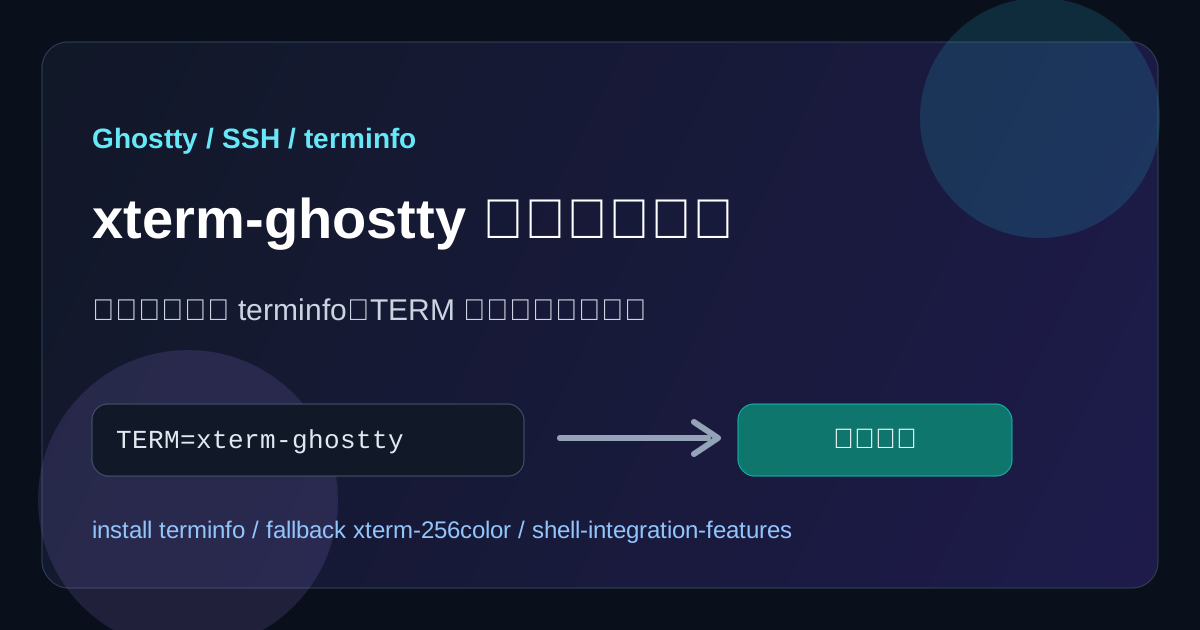
Ghostty SSH 远程连接报 xterm-ghostty 错误?一篇讲清 terminfo 修复方案
如果你开始用 Ghostty 作为日常终端,并且经常通过 SSH 登录其他机器,很快就可能碰到一个有点烦、但本质并不复杂的问题:远程机器不认识 xterm-ghostty,于是各种终端能力开始失常。
这篇文章就把这件事一次讲清:为什么会报错、怎么修、两种方案分别适合什么场景,以及 Ghostty 自己提供的自动化能力该怎么开。
为什么值得读这篇文章?
- 如果你在 SSH 登录远程机器后看到
missing or unsuitable terminal: xterm-ghostty之类报错,这篇可以直接解决问题。 - 如果你不想每台机器都手工折腾 terminfo,这篇会告诉你怎么自动化。
- 如果你不确定该选“安装 Ghostty terminfo”还是“回退到 xterm-256color”,这篇会把权衡讲明白。
背景与问题
Ghostty 会把自己的终端类型标识为 xterm-ghostty。这本身没有问题,但前提是远程机器也得认识这个终端类型。
如果你 SSH 到一台没有 Ghostty terminfo 条目的服务器,通常会看到类似报错:
missing or unsuitable terminal: xterm-ghostty
Error opening terminal: xterm-ghostty
WARNING: terminal is not fully functional.
这类问题的根源不是 SSH 坏了,也不是 Ghostty 本身异常,而是:
- 本地终端声明自己是
xterm-ghostty - 远程机器缺少对应的 terminfo 定义
- 远程程序没法正确理解你的终端能力
结果就是,某些交互程序可能打不开,或者只能以“降级状态”运行。
问题的本质:什么是 terminfo?
简单理解,terminfo 就是终端能力数据库。
它告诉系统:一个叫做某某名字的终端,支持哪些控制能力,比如:
- 光标移动
- 颜色显示
- 下划线样式
- 键盘按键映射
- 清屏、滚动、反显等行为
很多命令行程序并不是直接“猜”你的终端能做什么,而是根据 TERM 变量和 terminfo 数据库来判断。
所以当 TERM=xterm-ghostty,但远程机器上又没有 xterm-ghostty 的 terminfo 条目时,问题就出现了。
解决方案一:把 Ghostty 的 terminfo 安装到远程机器
这是更完整、也更推荐的方案。
核心思路是:既然远程机器不认识 xterm-ghostty,那就把对应的 terminfo 条目拷过去。
最方便的做法,是使用官方推荐的一行命令:
infocmp -x xterm-ghostty | ssh YOUR-SERVER -- tic -x -
这行命令做了什么?
可以拆开看:
infocmp -x xterm-ghostty- 在本地导出 Ghostty 的 terminfo 定义
ssh YOUR-SERVER- 通过 SSH 把导出的内容传给远程机器
tic -x -- 在远程机器上编译并安装这份 terminfo
执行成功后,远程机器就认识 xterm-ghostty 了,之后再 SSH 登录,通常就不会再报这个错误。
这个方案适合谁?
适合这些场景:
- 你能登录并修改远程机器的用户环境
- 你希望保留 Ghostty 的原生终端能力
- 你常用
tmux、vim、less、htop之类对终端能力较敏感的程序
一句话:如果能装 terminfo,优先装 terminfo。
解决方案二:通过 SSH 配置把 TERM 回退到 xterm-256color
如果你不方便给远程机器安装 terminfo,另一个简单可行的办法,就是登录该机器时不要继续带着 xterm-ghostty,而是回退成一个几乎到处都认识的终端类型,比如 xterm-256color。
你可以在 SSH 配置里这样写:
Host example.com
  SetEnv TERM=xterm-256color
这个方案的前提
这种写法需要:
- OpenSSH 8.7 或更高版本
如果 SSH 版本太老,SetEnv 方案未必可用。
这个方案的优点
- 配置简单
- 不需要远程安装 terminfo
- 对只连少数几台机器的人很方便
它的代价是什么?
代价也很明确:
你是在“伪装成”一个更通用的终端。
这意味着 Ghostty 的一些高级能力不会被远程程序识别到。
比如文档里明确提到:
- 彩色下划线
- 样式化下划线
- 以及其他超出
xterm-256color的扩展能力
都可能无法正常工作。
所以这个方案更像是一个“兼容性回退方案”,不是功能最完整的方案。
Ghostty 其实已经提供了自动化能力
如果你不想每次手动处理,Ghostty 已经给了两个很实用的自动化选项,都可以通过 shell-integration-features 来开启。
1. ssh-terminfo
shell-integration-features = ssh-terminfo
作用是:
- 第一次通过 SSH 登录一台新机器时
- 自动尝试把 Ghostty 的 terminfo 安装到对方机器上
这基本相当于把前面那条 one-liner 自动化了。
2. ssh-env
shell-integration-features = ssh-env
作用是:
- 当通过 SSH 连接远程机器时
- 自动把终端环境回退为更通用的值,比如
xterm-256color
适合那些你不想折腾远程环境、只想先保证能用的场景。
3. 两个功能一起开
你也可以两个都启用:
shell-integration-features = ssh-terminfo,ssh-env
这时 Ghostty 的处理逻辑是:
- 先尝试安装 terminfo
- 如果安装失败,再使用回退方案
这是一个比较稳妥的组合方式,尤其适合你经常 SSH 到很多不同机器的情况。
常见注意事项
官方文档里还提到了几个很实用的细节,实际踩坑时很值得知道。
1. tic 的 warning 往往可以忽略
在远程执行 tic -x - 时,你可能会看到类似 warning:
"<stdin>", line 2, col 31, terminal 'xterm-ghostty': older tic versions may treat the description field as an alias
这个 warning 通常是旧版本 tic 对描述字段的处理方式不同导致的。
如果只是这个 warning,一般可以安全忽略。
2. terminfo 不一定会写进系统目录
很多人以为 tic 一定会把 terminfo 装进系统级目录,比如:
/usr/share/terminfo
其实不一定。
通常行为是这样的:
- 如果设置了
TERMINFO,就按TERMINFO指定的位置写入 - 如果没设置
TERMINFO,并且又没权限写系统目录 - 那么
tic可能会退回写到:
$HOME/.terminfo
所以即使你不是 root,也仍然可能完成安装。
3. macOS Sonoma 之前,自带 infocmp 可能不行
如果你在 macOS Sonoma 之前的版本 上使用系统自带的 infocmp,可能会遇到一个额外问题。
原因是:
- 系统自带的 ncurses 太老
- 导出的 terminfo 格式,可能无法被远端较新的
tic正确读取 - 最终会报出一堆
Illegal character之类的错误
这种情况下,官方建议是:
- 用 Homebrew 安装新版 ncurses
brew install ncurses
- 使用 Homebrew 提供的
infocmp
Apple Silicon 常见路径:
/opt/homebrew/opt/ncurses/bin/infocmp
Intel Mac 常见路径:
/usr/local/opt/ncurses/bin/infocmp
把原来的命令替换成类似这样:
/opt/homebrew/opt/ncurses/bin/infocmp -x xterm-ghostty | ssh YOUR-SERVER -- tic -x -
两种方案怎么选?
如果你只想快速做决策,可以直接看这张表:
| 方案 | 适合场景 | 优点 | 缺点 |
|---|---|---|---|
安装 xterm-ghostty terminfo | 可管理远程环境、希望功能完整 | 保留 Ghostty 原生能力 | 需要在远程机器上写入 terminfo |
回退到 xterm-256color | 只想快速兼容、远程环境不方便改 | 最省事、通用性强 | 会丢失部分高级终端特性 |
如果你问我的建议,很简单:
- 能装 terminfo,就优先装 terminfo
- 不方便装,就临时回退到
xterm-256color - 机器很多、环境杂,就直接开 Ghostty 的自动化能力
推荐配置
如果你经常 SSH 到不同服务器,我更推荐优先使用 Ghostty 的自动化配置。
一个比较实用的思路是:
方案 A:希望尽量保留完整能力
shell-integration-features = ssh-terminfo
方案 B:更看重稳妥兼容
shell-integration-features = ssh-terminfo,ssh-env
这样即使某台机器安装失败,也不会直接让你陷入终端不可用的状态。
FAQ
为什么我本地没问题,SSH 上去才报错?
因为本地 Ghostty 自己当然认识 xterm-ghostty,问题出在远程机器缺少对应的 terminfo 条目。
只改 TERM=xterm-256color 就够了吗?
很多情况下够用,但这是兼容性回退,不是完整支持。你会失去 Ghostty 的一部分高级终端特性。
tic 没有 root 权限也能装吗?
通常可以。写不了系统目录时,它往往会退回写到用户目录下的 $HOME/.terminfo。
为什么 macOS 上的 one-liner 报 Illegal character?
高概率是系统自带 infocmp 太旧。装新版 ncurses,并改用 Homebrew 的 infocmp 通常就能解决。
总结
Ghostty 在 SSH 场景下出现 xterm-ghostty 相关报错,核心原因并不神秘:远程机器不认识你的终端类型。
真正需要记住的就三点:
- 最完整的方案,是把 Ghostty 的 terminfo 安装到远程机器
- 最省事的兼容方案,是回退到
xterm-256color - 最适合长期使用的方式,是开启 Ghostty 的 SSH 自动化集成
如果你只是偶尔连几台服务器,手动配一下也够用;如果你经常跨很多机器工作,最好直接把自动化开起来,省掉后面反复排障的时间。